În acest articol veți putea urmări modul în care se inserează comenzile ”drag-and-drop” și veți putea descărca fișe de lucru pentru exersare.
Aceste exerciții conțin perechi de elemente. Tehnica utilizată pentru rezolvare constă în glisarea/tragerea cu ajutorul mouse-ului (drag) și fixarea/plasarea în spațiul potrivit (drop).
Concret, conectăm un element ”drag” cu un element ”drop”. Pentru a le conecta, vom atribui ambelor elemente aceeași valoare. Valoarea poate fi numerică sau text.
În fișa pentru exemplificare, elevul va fixa cuvintele în dreptunghiurile asociate imaginilor. Pentru a insera elementele de interactivitate, se parcurg următorii pași:
- Clic pe comanda ”drag” (în meniul din stânga).
- Plasarea peste cuvânt a casetei și ajustarea dimensiunii acesteia, prin poziționarea mouse-ului peste margini, până apare săgeata cu dublă orientare.
- Clic pe pictograma creion și inserarea valorii („1” sau „sticlă”); salvare (Save), înainte de închiderea ferestrei de editare.
- Clic pe comanda ”drop”.
- Tragerea casetei editabile peste locul unde va trebui elevul să plaseze textul. Se inserează aceeași valoare („1” sau „sticlă”) și salvare.
- În mod asemănător, se creează și editează casetele în perechi, și pentru celelalte spații de lucru.
- În josul paginii se accesează opțiunea ”Save and View”.
- Verificăm corectitudinea modului în care au fost inserate comenzile. Un element greșit poate fi anulat cu clic pe pictograma x, poziționată în dreapta sus în zona de editare, lângă pictograma creion.
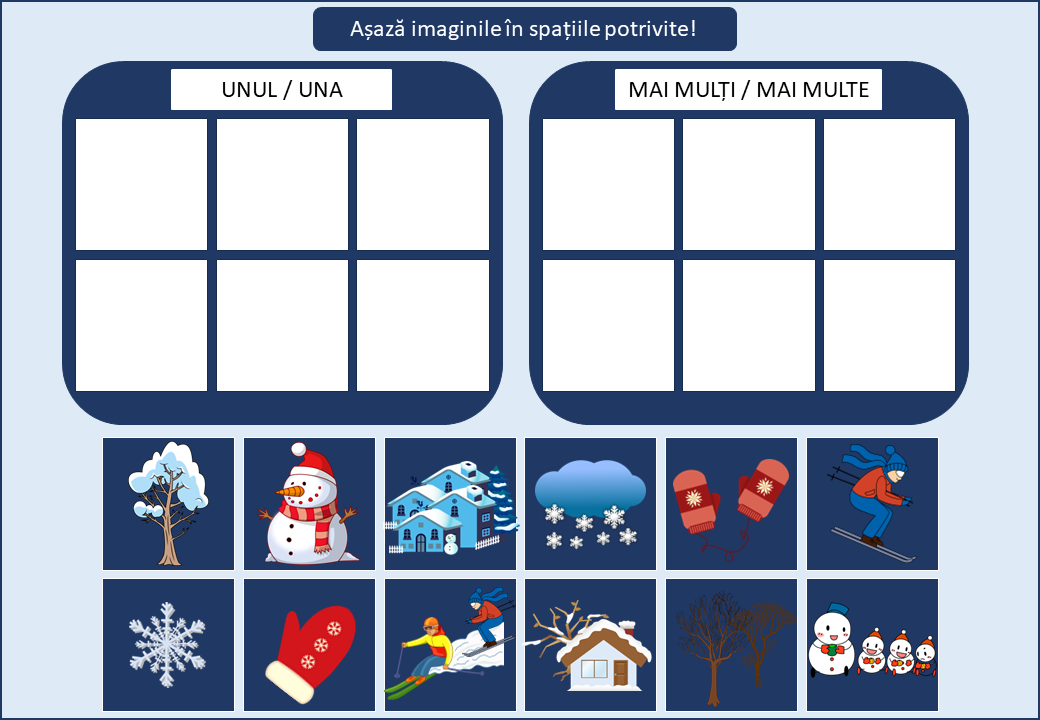
Provocare: De aici puteți descărca două fișe de lucru, pentru a exersa în LiveWorksheets inserarea elementelor de interactivitate drag-and-drop:

În următorul articol voi exemplifica inserarea elementului join (realizarea corespondenței sau alăturarea prin săgeți).